
AstrBot 是一个开源的一站式 Agentic 个人和群聊助手,可在 QQ、Telegram、企业微信、飞书、钉钉、Slack 等数十款主流即时通讯软件上部署
这篇假设你已经有一台 Linux 服务器,并且装好了 1Panel 和 Docker。如果还没有,先看系列的前两篇: Linux 海外服务器购买 和 1panel安装.
安装前检查
查看端口
部署前先确认端口。1Panel 防火墙和云厂商安全组是两层,任意一层没放行,浏览器都打不开。下面这些端口统一使用 TCP:
| 端口 | 用途 | 何时开放 |
|---|---|---|
6185 | AstrBot WebUI | 必开,用于浏览器访问 AstrBot 后台 |
在 1Panel 中进入「主机 → 防火墙」,点击「创建」,类型选「自定义」,协议选 TCP,端口填 6185。来源尽量限制为自己的 IP,备注写清楚用途。
在 1panel 中可视化安装
单独安装 Astrbot 容器
只跑一个 AstrBot 容器时,不需要写 Compose。按 网络 → 存储卷 → 容器 的顺序建三样东西即可。
先按网络环境选镜像地址:
m.daocloud.io/docker.io/soulter/astrbot:latest
soulter/astrbot:latest
单独安装 AstrBot 容器
创建网络
在左侧进入「容器」,切到顶部的「网络」,点击「创建」。
配置项 填写 名称 astrbot-network模式 bridge子网 172.19.0.0/16网关 172.19.0.1IPv6 关闭 172.17.0.0/16是 Docker 默认 bridge,172.18.0.0/16是 1Panel 自带的1panel-network,所以这里用172.19.0.0/16,不要和宿主机局域网、VPN 或其他 Docker 网络重叠。只跑 AstrBot 和几个适配器,用/24也够。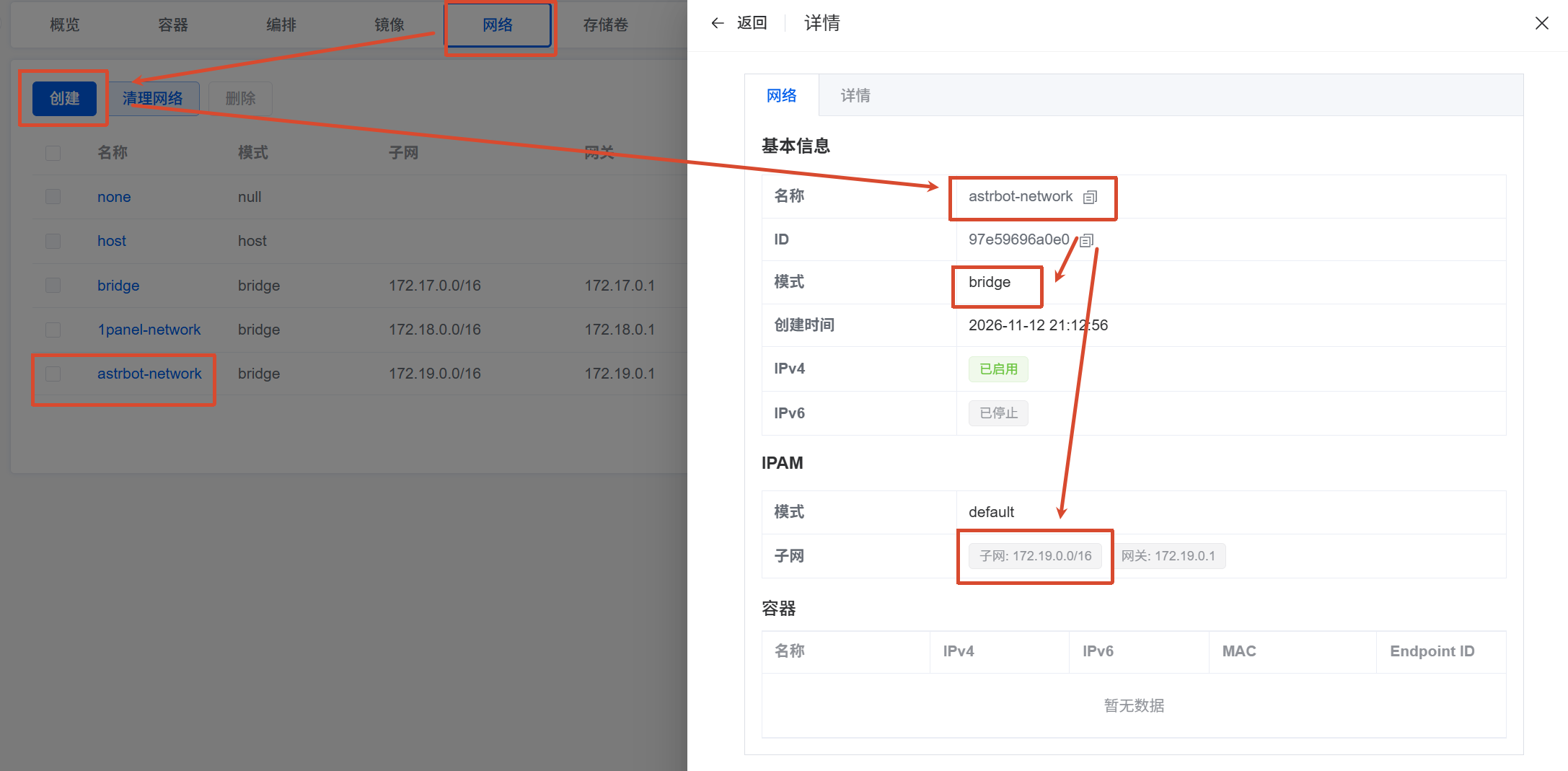
名称 astrbot-network,模式 bridge,子网 172.19.0.0/16,网关 172.19.0.1 创建存储卷
切到顶部的「存储卷」,点击「创建」,名称填
astrbot-data。命名卷由 Docker 管理,删除容器不会丢数据,权限问题也少;本机目录方便查看文件,但容易出现 UID/GID 权限问题。这里用命名卷。
创建后点开详情,挂载点是
/var/lib/docker/volumes/astrbot-data/_data。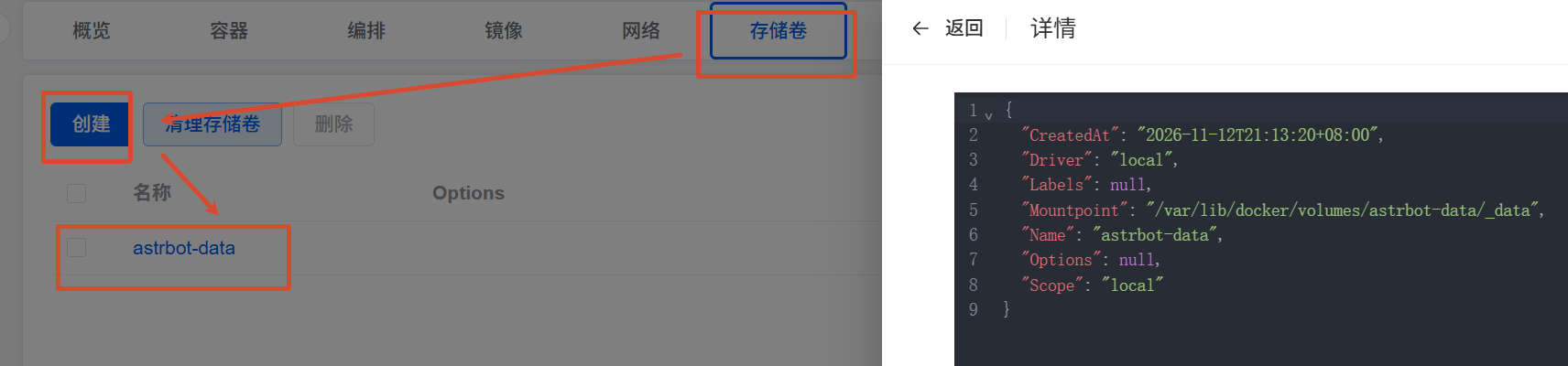
创建名为 astrbot-data 的存储卷,详情里可以看到 Docker 的挂载路径 填写基本信息
回到「容器」页面,点击「创建」。
名称填
astrbot,镜像勾选「手动输入」,填上面选中的地址。端口选「暴露端口」,添加
6185:6185/tcp。「强制拉取镜像」首次安装可以不勾,更新镜像时勾上;「容器退出后自动删除容器」不要勾选。
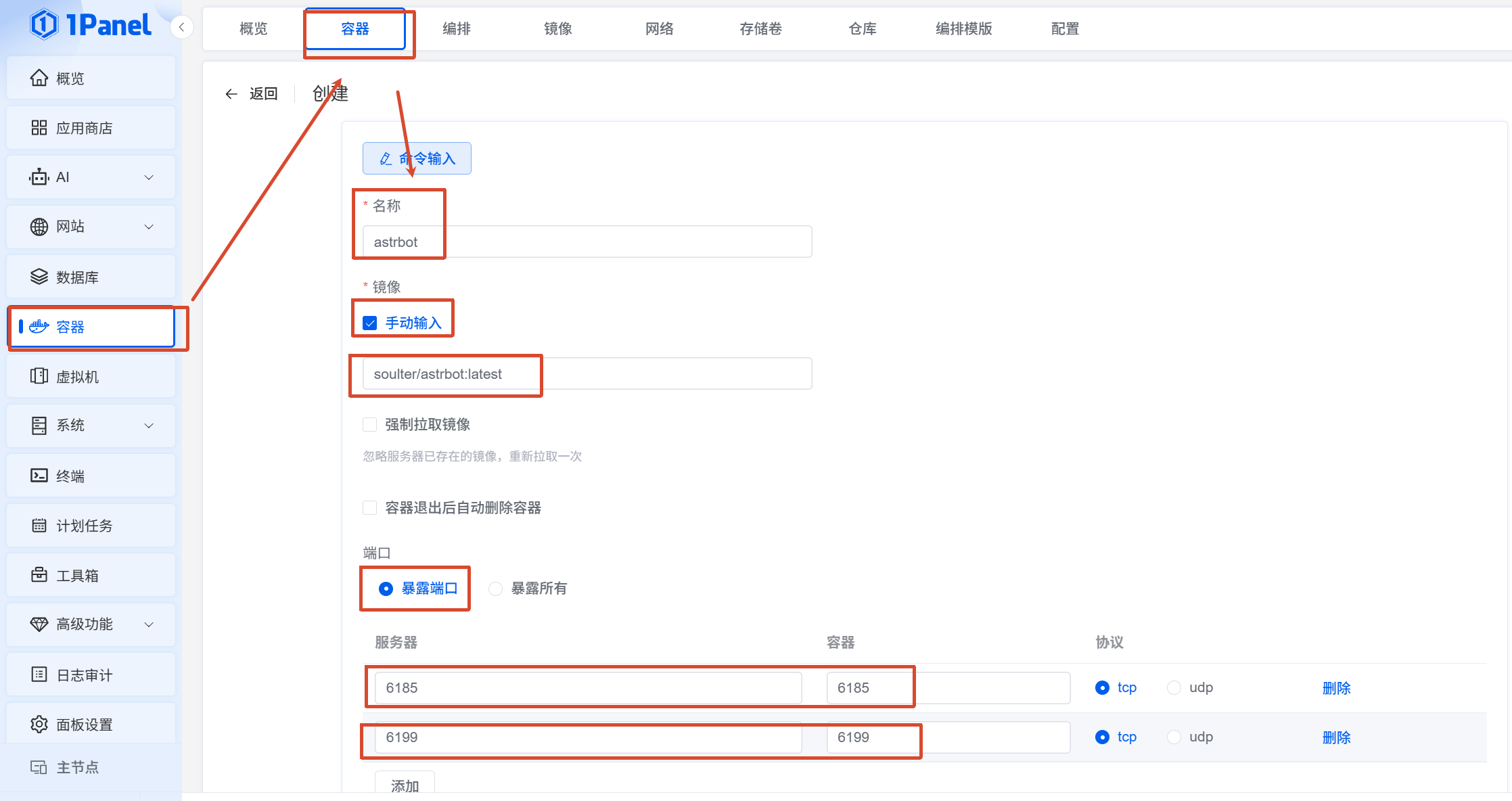
名称 astrbot,镜像 soulter/astrbot:latest,暴露 6185 端口 配置网络
选择
astrbot-network;MAC 地址、IPv4、IPv6、主机名、Domain、DNS 都留空,让 Docker 自动分配。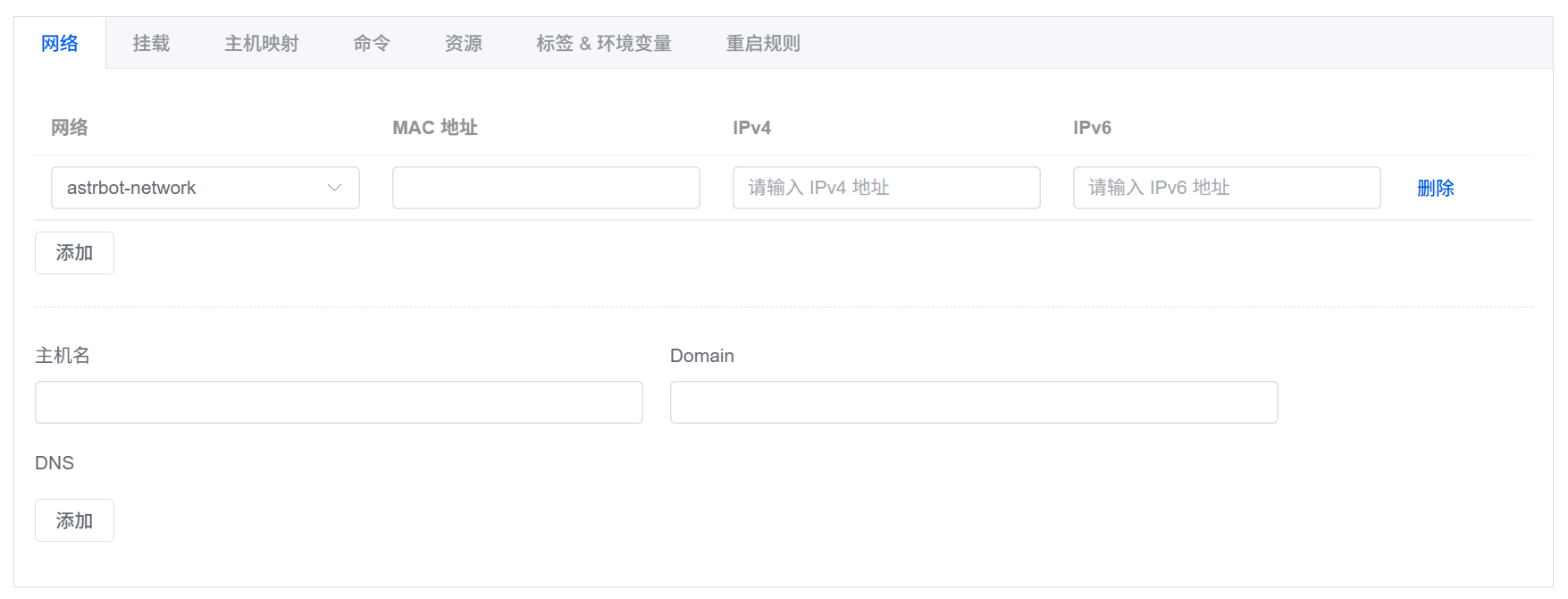
在容器的网络标签中选择 astrbot-network 配置挂载
添加三条挂载:
类型 服务器 容器目录 权限 挂载卷 astrbot-data/AstrBot/data读写 本机目录 /etc/localtime/etc/localtime只读 本机目录 /etc/timezone/etc/timezone只读 第一条把命名卷挂到数据目录;后两条同步宿主机时区。
/etc/localtime和/etc/timezone都选只读。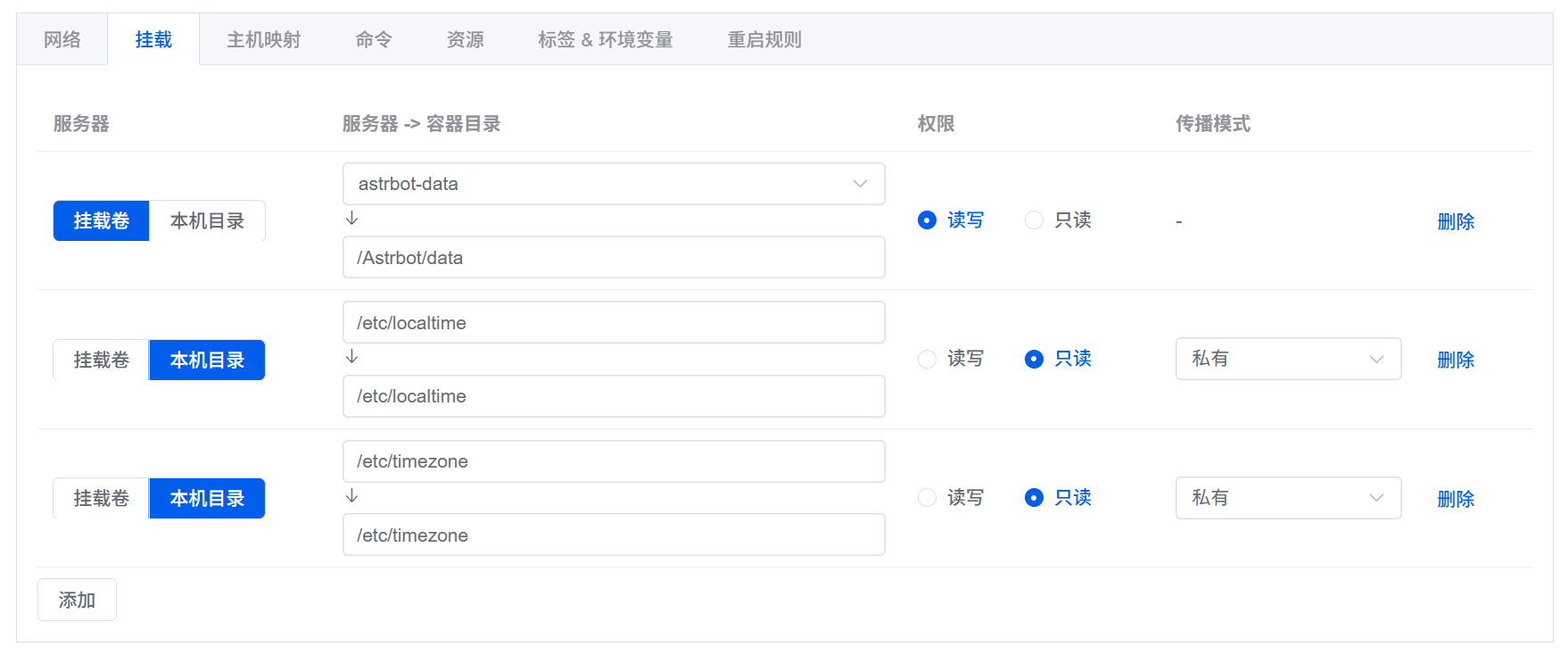
astrbot-data 挂载到 /AstrBot/data,localtime 和 timezone 以本机目录方式挂载,权限都选只读 设置环境变量
添加环境变量
TZ=Asia/Shanghai。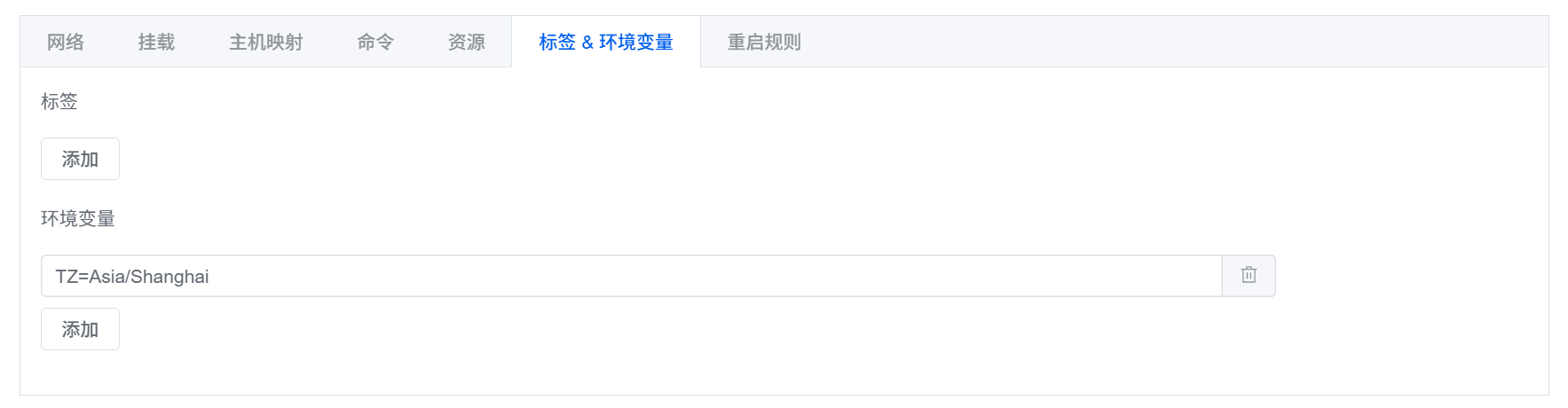
添加环境变量 TZ=Asia/Shanghai 重启规则
这里对重启规则没有要求,随便选都可以。
使用 compose 单独安装 Astrbot
在 1Panel 中创建编排
打开编排创建页
在 1Panel 中进入「编排 → 创建」,来源选「编辑」,名称填
astrbot。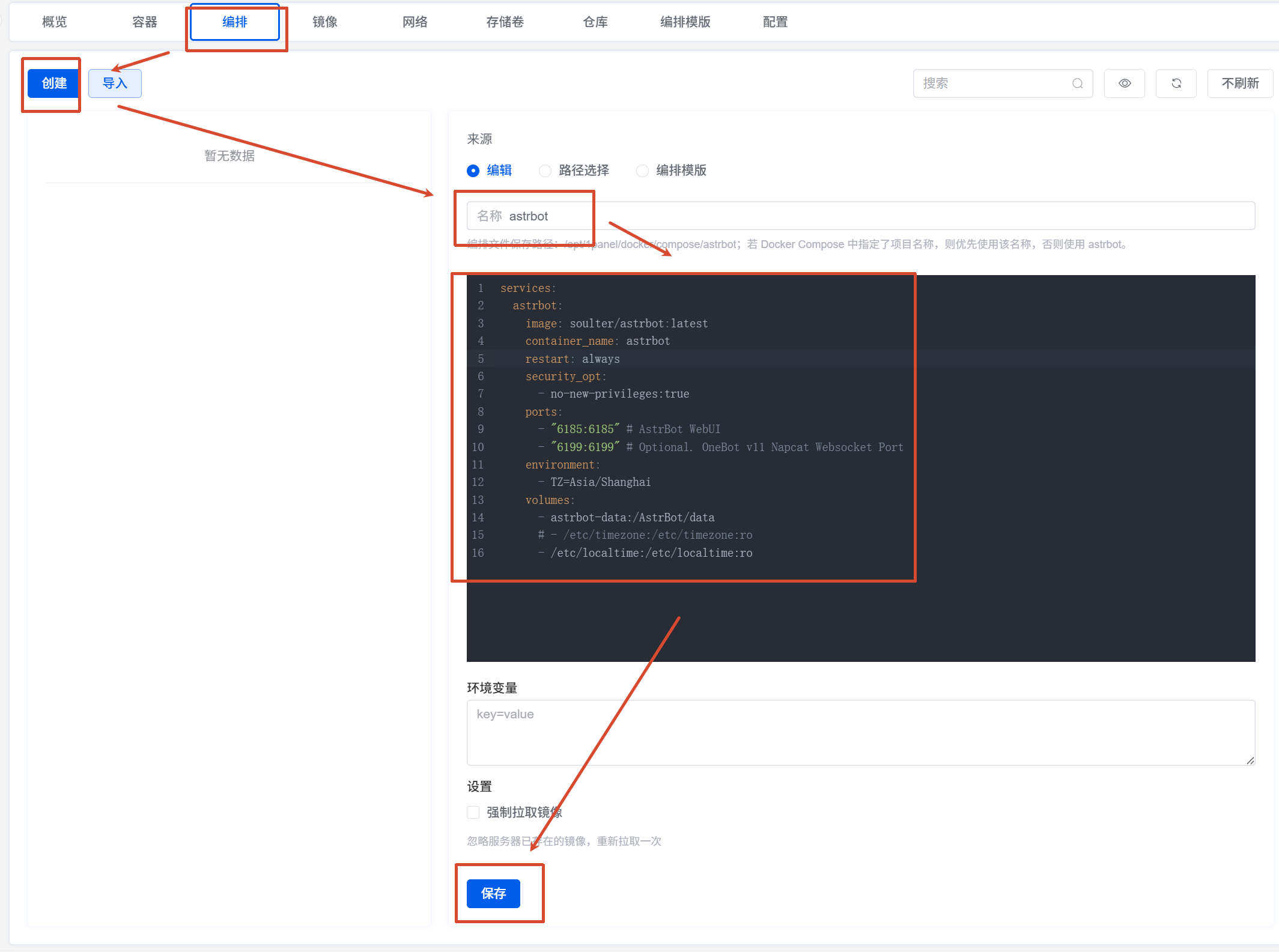
1Panel 编排创建页 粘贴 YAML
YAML 中使用了
astrbot-network,请先确认这个网络是否存在:- 不存在:保留
driver: bridge,Compose 会创建网络(实际名称可能带项目前缀)。 - 已存在:注释
driver: bridge,取消external: true的注释,复用已有网络。
上面的截图仅展示 1Panel 编排创建页的填写方式,截图里的 YAML 没有 包含这段
networks配置。services:astrbot:image: soulter/astrbot:latestcontainer_name: astrbotrestart: alwayssecurity_opt:- no-new-privileges:trueports:- "6185:6185" # AstrBot WebUIenvironment:- TZ=Asia/Shanghaivolumes:- astrbot-data:/AstrBot/data# - /etc/timezone:/etc/timezone:ro- /etc/localtime:/etc/localtime:ronetworks:- astrbot-networknetworks:astrbot-network:# 二选一:没有提前创建网络时用 driver;已创建时注释 driver,改用 externaldriver: bridge# external: truevolumes:astrbot-data:name: astrbot-data- 不存在:保留
保存并启动
点击「保存」,1Panel 会按这份编排创建容器。
完成界面
部署完成后,浏览器打开 http://<服务器IP>:6185,用日志里的初始密码登录。
| 界面 | 默认地址 | 凭证 |
|---|---|---|
| AstrBot WebUI | http://<服务器IP>:6185 | 日志中的 Initial Password |
第一次登录
获取初始密码
1Panel 里进入「容器」→
astrbot→ 「日志」;或者命令行执行:Terminal window docker logs astrbot 2>&1 | grep -i "password"首次启动的日志里会出现
Initial Password: xxxxxxxx,用户名通常是astrbot。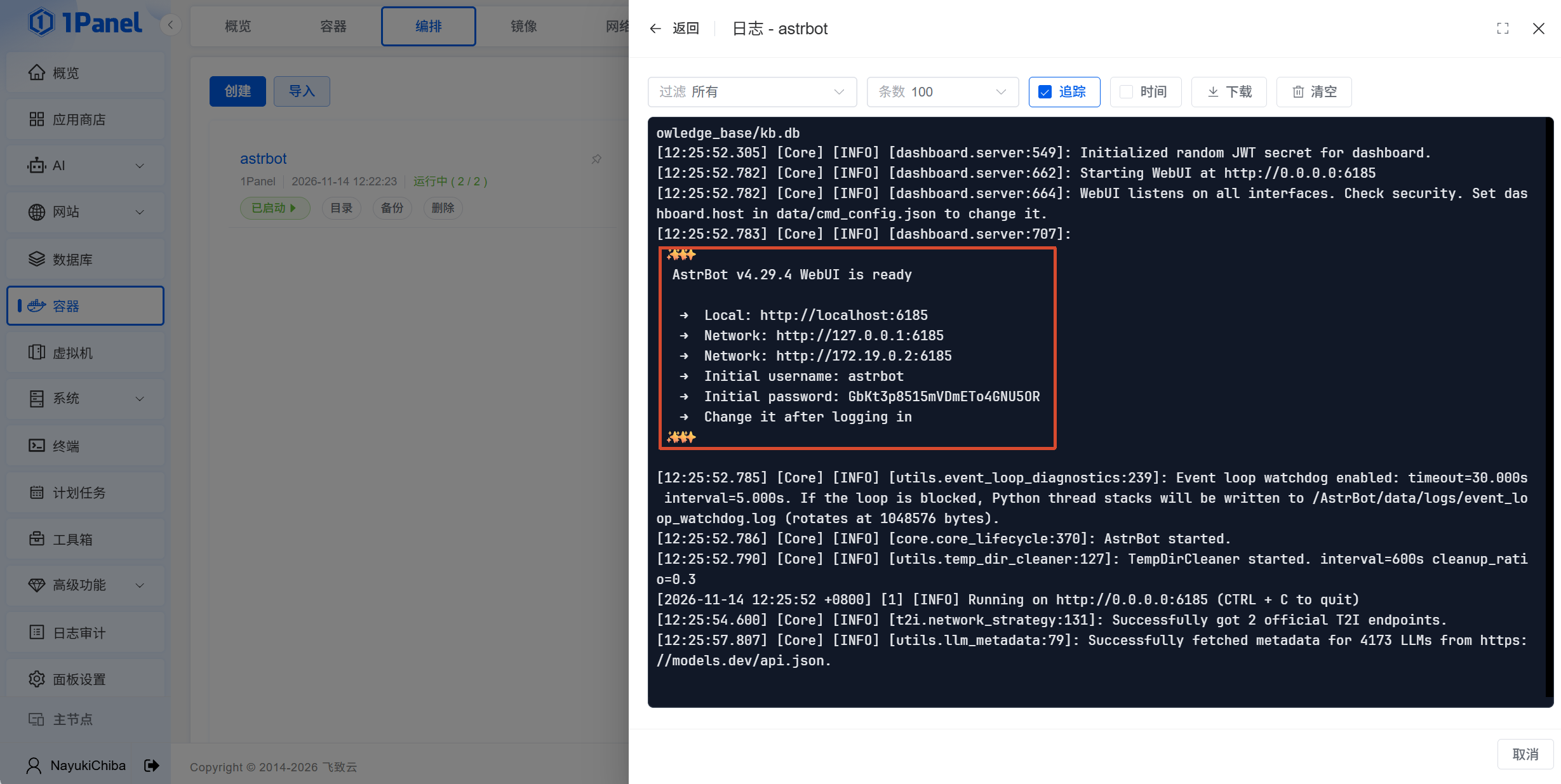
AstrBot v4.29.4 WebUI is ready,下面会打印 Initial username 和 Initial password 截图中的密码仅作示例,请以自己日志里的值为准。
登录 WebUI
浏览器打开
http://<服务器IP>:6185,用astrbot和初始密码登录。打不开时先回看「查看端口」,确认 1Panel 防火墙和云厂商安全组都已放行 6185。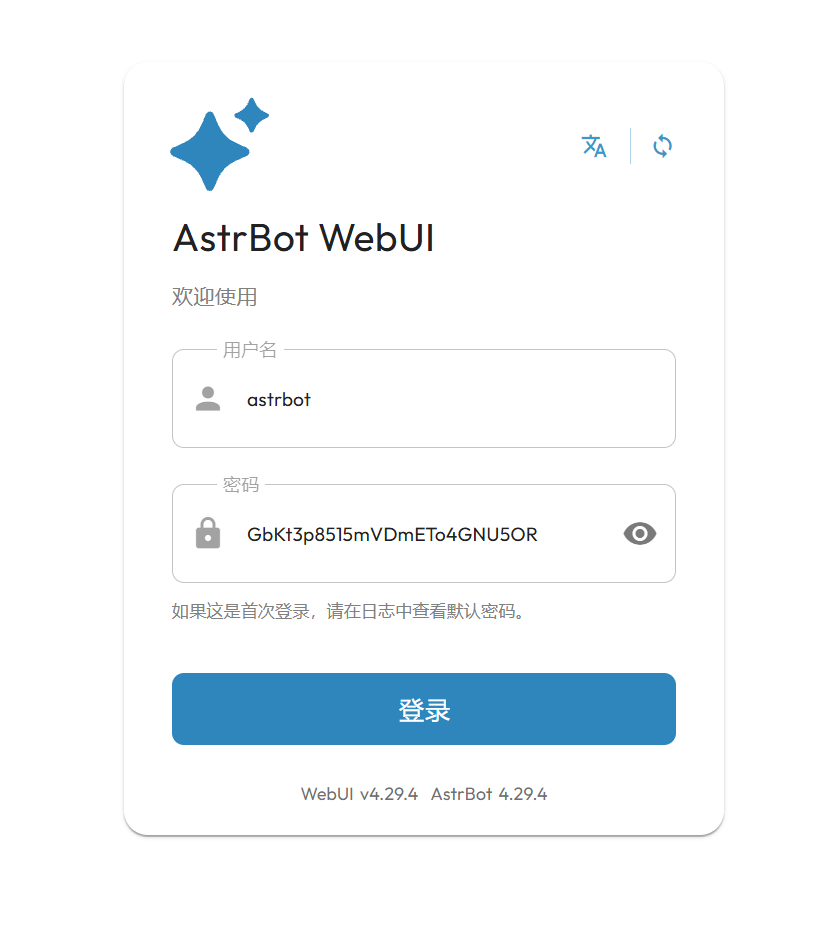
用户名 astrbot,密码填日志里的 Initial password 修改密码并进入首页
登录后第一件事是改密码。6185 暴露在公网时,面板可以配置模型密钥、消息平台和插件,尽量不要把它开放给所有人。
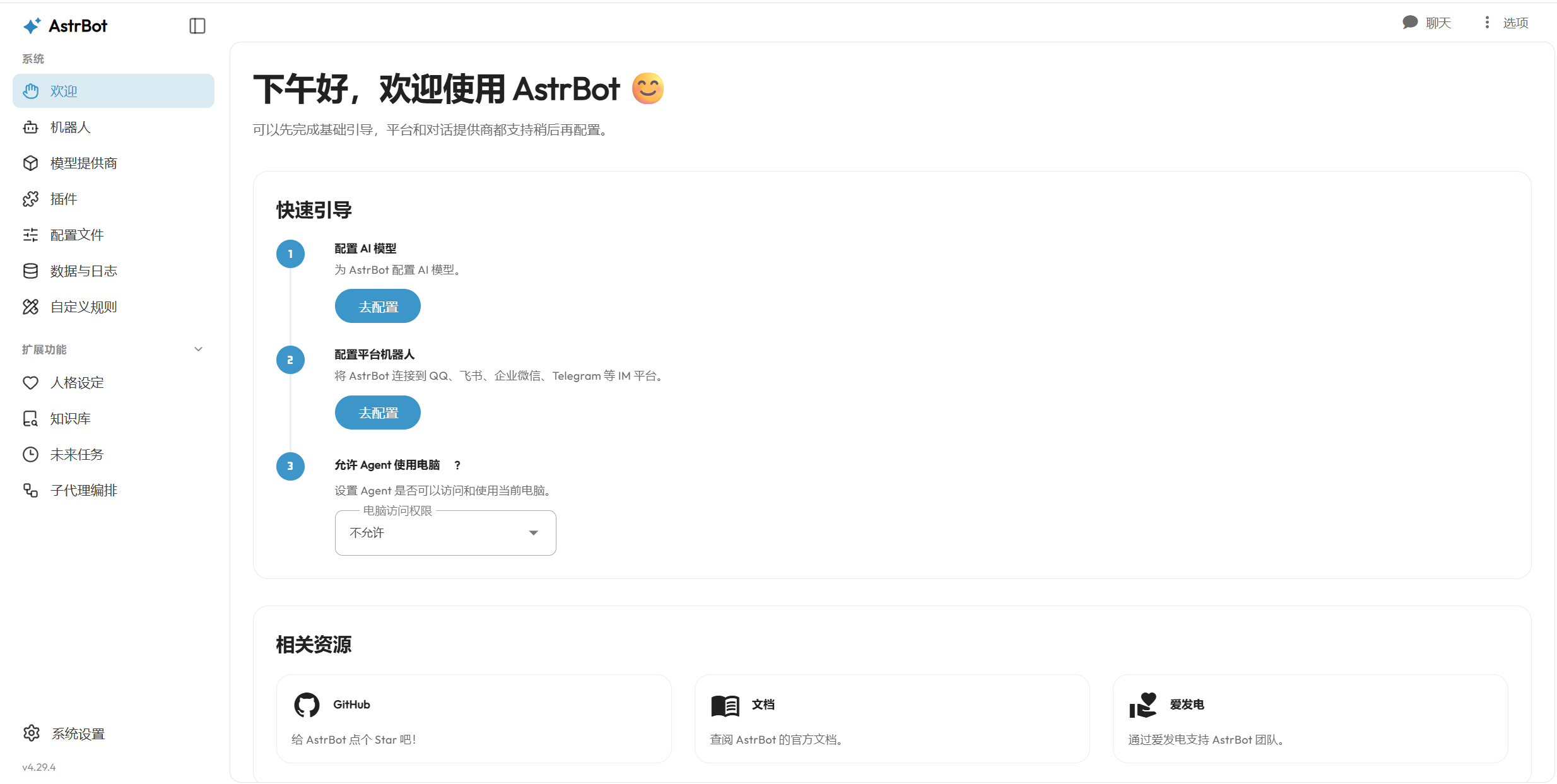
在快速引导里继续配置模型和消息平台
常见问题
部署完成后为什么无法访问 6185 端口
大概率是因为你没有在服务器厂商那里把防火墙端口打开
想和 NapCat/SnowLuma 一起部署?
见 NapCat 一起部署 和 SnowLuma 一起部署。
参考资料
- AstrBot Docker 部署:https://docs.astrbot.app/deploy/astrbot/docker.html
分享文章
生成精美分享图或复制链接,与更多人分享本文。
继续阅读
换条路线
从其他文章中稳定抽取