1Panel 是飞致云开源的 Linux 运维面板,官方网站为 1panel.cn,官方文档位于 1panel.cn/docs。它把 Docker、应用商店、网站、防火墙、文件管理和计划任务集中到一个 Web 界面。
这篇从一台刚买到的 Linux 服务器开始,装好 1Panel 并完成必要的安全设置。
1. 安装前准备
1.1 系统要求
- 系统:主流 Debian/RedHat 系 Linux,包括 Ubuntu、Debian、CentOS、Rocky Linux、AlmaLinux、openEuler 等。
- 架构:x86_64、aarch64、armv7l 等。
- 内存:建议可用内存 2 GB 以上
- 权限:root 或具有 sudo 权限的用户。
- 网络:能访问外网;内网环境需要使用离线安装包。
先更新系统,Ubuntu/Debian 使用:
apt update && apt upgrade -yCentOS 7 使用:
yum update -yCentOS Stream 8/9、Rocky Linux、AlmaLinux 使用:
dnf update -y1.2 安装前放行面板端口
先确定 1Panel 面板端口为 12345,并在安装前放行。端口统一在服务器厂商控制台的安全组或防火墙页面中设置:
| 用途 | 端口 |
|---|---|
| SSH | 22 |
| 1Panel 面板 | 12345 |
找到实例对应的安全组或防火墙,新增一条入站规则:协议选择 TCP,端口填写 12345。如果知道访问面板的公网 IP,来源地址应只允许该 IP;不要把面板端口无条件开放给整个互联网。
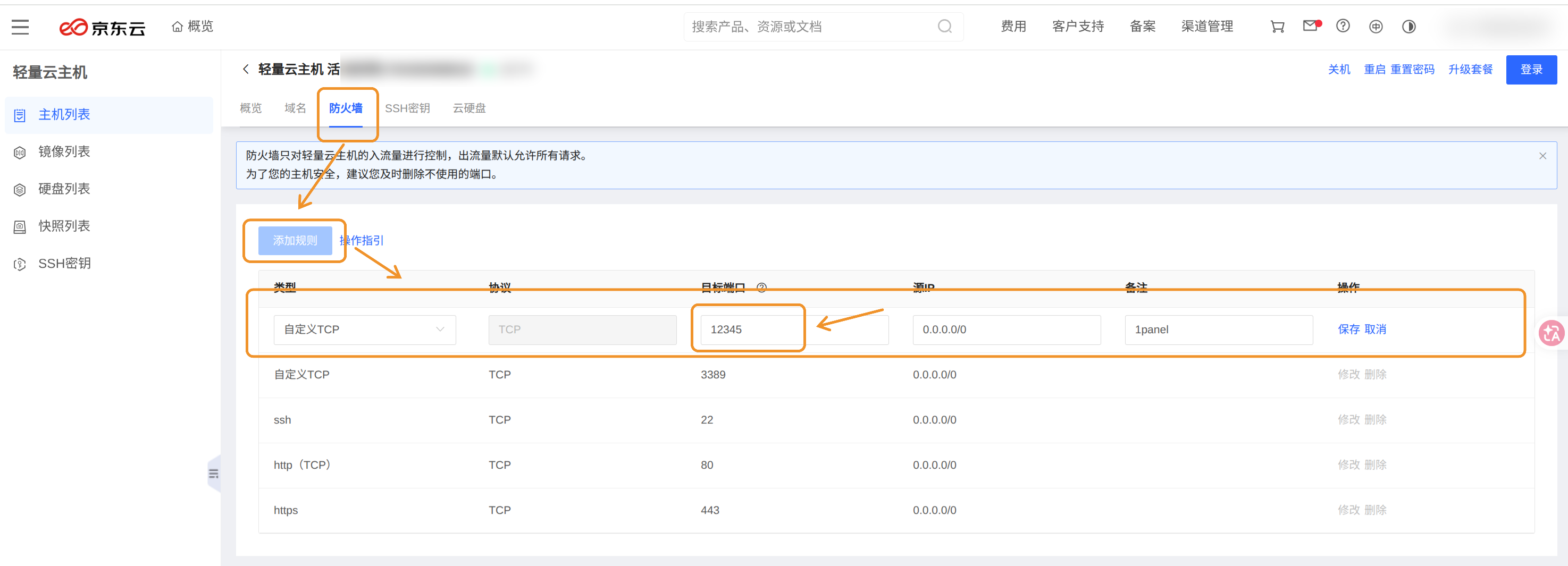
以京东云为例,进入轻量应用服务器的设置界面,在“防火墙”页面点击“添加规则”,协议选择 TCP,目标端口填写 12345,保存后即可放行面板端口。
2. 在线安装
1Panel v2 提供一键安装脚本,它会自动检测服务器的架构,然后下载对应的版本。使用 root 或 sudo 执行:
bash -c "$(curl -sSL https://resource.fit2cloud.com/1panel/package/v2/quick_start.sh)"脚本会依次询问:
交互式安装流程
安装目录
默认
/opt,没有特殊需求直接回车。[1Panel 2026-11-12 10:48:26 install Log]: ==== 开始安装 ====设置 1Panel 安装目录(默认:/opt):[1Panel 2026-11-12 10:48:31 install Log]: 已选择安装路径: /opt安装 Docker
安装 1Panel 的过程中会检测是否安装 Docker。没有安装 Docker 时会询问是否需要安装,一般选择
y。安装脚本会自动安装 Docker。
检测到未安装 Docker,是否安装 [y/n](默认:y):y[1Panel 2026-11-12 10:48:33 install Log]: ... 在线安装 Docker[1Panel 2026-11-12 10:48:39 install Log]: 请选择延迟最低的软件源 https://mirrors.aliyun.com/docker-ce,延迟(秒) 0.0504415[1Panel 2026-11-12 10:48:39 install Log]: 正在尝试下一个备用链接 https://get.docker.com 正在下载 Docker 安装脚本[1Panel 2026-11-12 10:48:41 install Log]: 已从以下地址下载 Docker 安装脚本: https://get.docker.com 成功# Executing docker install script, commit: 8ad27bd3ac871feabe62f1d926c4067800c1732f+ sh -c apt-get -qq update >/dev/null+ sh -c DEBIAN_FRONTEND=noninteractive apt-get -y -qq install ca-certificates curl >/dev/null+ sh -c install -m 0755 -d /etc/apt/keyrings+ sh -c curl -fsSL "https://mirrors.aliyun.com/docker-ce/linux/ubuntu/gpg" -o /etc/apt/keyrings/docker.asc+ sh -c chmod a+r /etc/apt/keyrings/docker.asc+ sh -c echo "deb [arch=amd64 signed-by=/etc/apt/keyrings/docker.asc] https://mirrors.aliyun.com/docker-ce/linux/ubuntu noble stable" > /etc/apt/sources.list.d/docker.list+ sh -c apt-get -qq update >/dev/null+ apt_flags=-y -qq+ [ -n ]+ sh -c DEBIAN_FRONTEND=noninteractive apt-get -y -qq install docker-ce docker-ce-cli containerd.io docker-compose-plugin docker-ce-rootless-extras docker-buildx-plugin docker-model-plugin >/dev/nullUsing systemd to manage Docker service+ sh -c systemctl enable --now docker.service 2>/dev/nullINFO: Docker daemon enabled and started+ sh -c docker versionClient: Docker Engine - CommunityVersion: 29.9.3API version: 1.56Go version: go1.26.10Git commit: 5457199Built: Tue Nov 3 21:41:31 2026OS/Arch: linux/amd64Context: defaultServer: Docker Engine - CommunityEngine:Version: 29.9.3API version: 1.56 (minimum version 1.40)Go version: go1.26.10Git commit: 70efc0eBuilt: Tue Nov 3 21:41:31 2026OS/Arch: linux/amd64Experimental: falsecontainerd:Version: v2.4.2GitCommit: b7a25261e029d68978bbf290df0a62fc819b3c51runc:Version: 1.5.2GitCommit: v1.5.2-0-g29dd3dc2docker-init:Version: 0.19.0GitCommit: de40ad0================================================================================To run Docker as a non-privileged user, consider setting up theDocker daemon in rootless mode for your user:dockerd-rootless-setuptool.sh installVisit https://docs.docker.com/go/rootless/ to learn about rootless mode.To run the Docker daemon as a fully privileged service, but granting non-rootusers access, refer to https://docs.docker.com/go/daemon-access/WARNING: Access to the remote API on a privileged Docker daemon is equivalentto root access on the host. Refer to the 'Docker daemon attack surface'documentation for details: https://docs.docker.com/go/attack-surface/================================================================================[1Panel 2026-11-12 10:54:14 install Log]: Docker 安装成功Synchronizing state of docker.service with SysV service script with /usr/lib/systemd/systemd-sysv-install.Executing: /usr/lib/systemd/systemd-sysv-install enable docker是否要配置镜像加速 [y/n](默认:y):y[1Panel 2026-11-12 10:54:18 install Log]: 创建新配置文件 /etc/docker/daemon.json...[1Panel 2026-11-12 10:54:18 install Log]: 已添加镜像加速配置。[1Panel 2026-11-12 10:54:18 install Log]: 正在重启 Docker 服务...[1Panel 2026-11-12 10:54:19 install Log]: Docker 服务已成功重启。面板端口
输入已经放行的
12345。设置 1Panel 端口(默认: <随机端口>): 12345[1Panel 2026-11-12 10:54:23 install Log]: 已设置端口: 12345[1Panel 2026-11-12 10:54:23 install Log]: 正在打开防火墙端口 12345Rules updatedRules updated (v6)Firewall not enabled (skipping reload)安全入口
相当于面板 URL 的隐藏路径,例如
panel-a1b2c3。不要用admin、login这类容易猜到的值。设置 1Panel 安全入口(默认: <随机安全入口>): <自定义安全入口>[1Panel 2026-11-12 10:54:34 install Log]: 已设置面板安全入口: <已隐藏>用户名和密码
用户名 3–30 位字母、数字或下划线;密码 8–30 位,支持字母、数字和
_!@#$%*,.?。建议用密码管理器生成。是否配置镜像加速
国内服务器建议选
y;如果已经有可用的加速配置,选n以免覆盖。
安装完成后,终端会打印访问地址,格式为:
[1Panel 2026-11-12 10:54:48 install Log]: 1Panel 服务已成功启动,正在继续执行后续配置,请稍候... [1Panel 2026-11-12 10:54:48 install Log]: [1Panel 2026-11-12 10:54:48 install Log]: =================感谢您的耐心等待,安装已完成================== [1Panel 2026-11-12 10:54:48 install Log]: [1Panel 2026-11-12 10:54:48 install Log]: 请使用您的浏览器访问面板: [1Panel 2026-11-12 10:54:48 install Log]: 外部地址: http://<服务器公网IP>:12345/<安全入口> [1Panel 2026-11-12 10:54:48 install Log]: 内部地址: http://<服务器内网IP>:12345/<安全入口> [1Panel 2026-11-12 10:54:48 install Log]: 面板用户: <已隐藏> [1Panel 2026-11-12 10:54:48 install Log]: 面板密码: <已隐藏> [1Panel 2026-11-12 10:54:48 install Log]: [1Panel 2026-11-12 10:54:48 install Log]: 官方网站:https://1panel.cn [1Panel 2026-11-12 10:54:48 install Log]: 项目文档:https://1panel.cn/docs [1Panel 2026-11-12 10:54:48 install Log]: 代码仓库:https://github.com/1Panel-dev/1Panel [1Panel 2026-11-12 10:54:48 install Log]: 前往 1Panel 官方论坛获取帮助:https://bbs.fit2cloud.com/c/1p/7 [1Panel 2026-11-12 10:54:48 install Log]: [1Panel 2026-11-12 10:54:48 install Log]: 如果您使用的是云服务器,请在安全组中打开端口 12345 [1Panel 2026-11-12 10:54:48 install Log]: [1Panel 2026-11-12 10:54:48 install Log]: 为了您的服务器安全,离开此屏幕后您将无法再次看到您的密码,请记住您的密码。 [1Panel 2026-11-12 10:54:48 install Log]: [1Panel 2026-11-12 10:54:48 install Log]: ================================================================3. 内网离线安装
服务器不能访问公网时,可以使用 1Panel V2 离线包。离线包已预置 Docker 和常用应用镜像,不需要在安装过程中下载依赖。
3.1 获取官方离线包
前往 FIT2CLOUD 开源社区下载页面 下载 1Panel 企业版离线安装包。官方文档目前提供 x86_64(amd64)架构的离线包,用于首次安装和后续升级。
具体内容以 1Panel 官方离线安装文档 为准。
3.2 上传并安装
先在内网可访问的跳板机或管理机上准备离线包,然后上传到目标服务器。以下载到当前目录的 1panel-v2.x.x-offline-linux-amd64.tar.gz 为例:
scp 1panel-v2.x.x-offline-linux-amd64.tar.gz root@<服务器IP>:/tmp/SSH 登录内网服务器,以 root 用户解压并运行安装脚本:
cd /tmptar -zxvf 1panel-v2.x.x-offline-linux-amd64.tar.gzcd 1panel-v2.x.x-offline-linux-amd64bash install.sh安装脚本提示设置面板端口时输入 12345。安装目录、安全入口、用户名、密码和 Docker 选项与在线安装一致。安装完成后,在浏览器访问:
http://<服务器IP>:12345/<安全入口>3.3 试用到期后恢复社区版
7 天企业版试用结束后,1Panel 不会自动切回社区版。面板仍会要求导入许可证,需要按以下步骤手动恢复:
恢复社区版
打开登录页
浏览器访问 1Panel 登录页面。
选择恢复社区版
单击登录页右上角的 恢复社区版。
选择恢复方式
在弹窗中选择恢复方式:
- 服务器可以访问互联网时,选择 在线恢复。
- 内网或服务器无法访问外网时,选择 离线恢复。
复制社区版下载链接
选择 离线恢复 后,在弹窗中单击 复制下载链接。社区版安装包会使用这个链接下载,版本不能低于当前企业版。
这一步需要在能访问互联网的设备上完成,因为内网服务器无法直接下载。
上传社区版安装包
将下载得到的社区版安装包上传到服务器的恢复目录。目录不存在时先创建:
Terminal window mkdir -p /opt/1panel/tmp/community-restore从其他设备上传安装包:
Terminal window scp <社区版安装包> root@<服务器IP>:/opt/1panel/tmp/community-restore/确认恢复
确认社区版安装包已经放入
/opt/1panel/tmp/community-restore,然后回到恢复弹窗单击 确认。重新登录
切换完成后,使用恢复前的企业版超级管理员账号和密码登录。
4. 常用命令
1pctl user-info1pctl status1pctl restart1pctl user-info:查看面板地址、安全入口和用户名。1pctl status:查看 1Panel 服务状态。1pctl restart:重启面板服务。
升级面板在 Web 界面右下角检查更新,或按官方文档执行升级命令。升级前先做快照。
5. 常见问题
面板打不开
按顺序检查:
- 服务器厂商的安全组或防火墙是否放行
TCP 12345; - 安装时是否将面板端口设置为
12345; 1pctl status是否显示服务正常;- 访问地址是否包含安全入口;
- 本机能否访问:
curl -I http://127.0.0.1:12345。
Docker 安装失败
可以尝试使用镜像站脚本单独安装 Docker:
bash <(curl -sSL https://linuxmirrors.cn/docker.sh)安装完成后回到 1Panel 容器页面确认状态。
忘记安全入口
1pctl user-info拉取镜像很慢
优先配置镜像加速;其次在 Compose 文件中把镜像地址替换为带加速前缀的地址。不要同时配置多个互相冲突的加速源。
6. 参考资料
分享文章
生成精美分享图或复制链接,与更多人分享本文。
继续阅读
换条路线
从其他文章中稳定抽取